

World of Warcraft auf der Steam Machine: Anleitung mit Controller-Support
HandheldBOSS · 16.10.2026 · 6 Min. LesezeitDas Video wird erst beim Antippen von YouTube geladen. Auf YouTube ansehen
In diesem Beitrag
- Vorbereitung: Desktop-Modus, Maus und Tastatur
- Schritt 1: Battle.net herunterladen
- Schritt 2: Installer zu Steam hinzufügen
- Schritt 3: Installationspfad clever wählen
- Schritt 4: Den richtigen Launcher zu Steam hinzufügen
- Schritt 5: World of Warcraft installieren
- Schritt 6: ConsolePort für die Controller-Steuerung
- Schritt 7: ConsolePort einrichten
- Schritt 8: WoW direkt im Gaming-Modus starten
- Und so läuft es
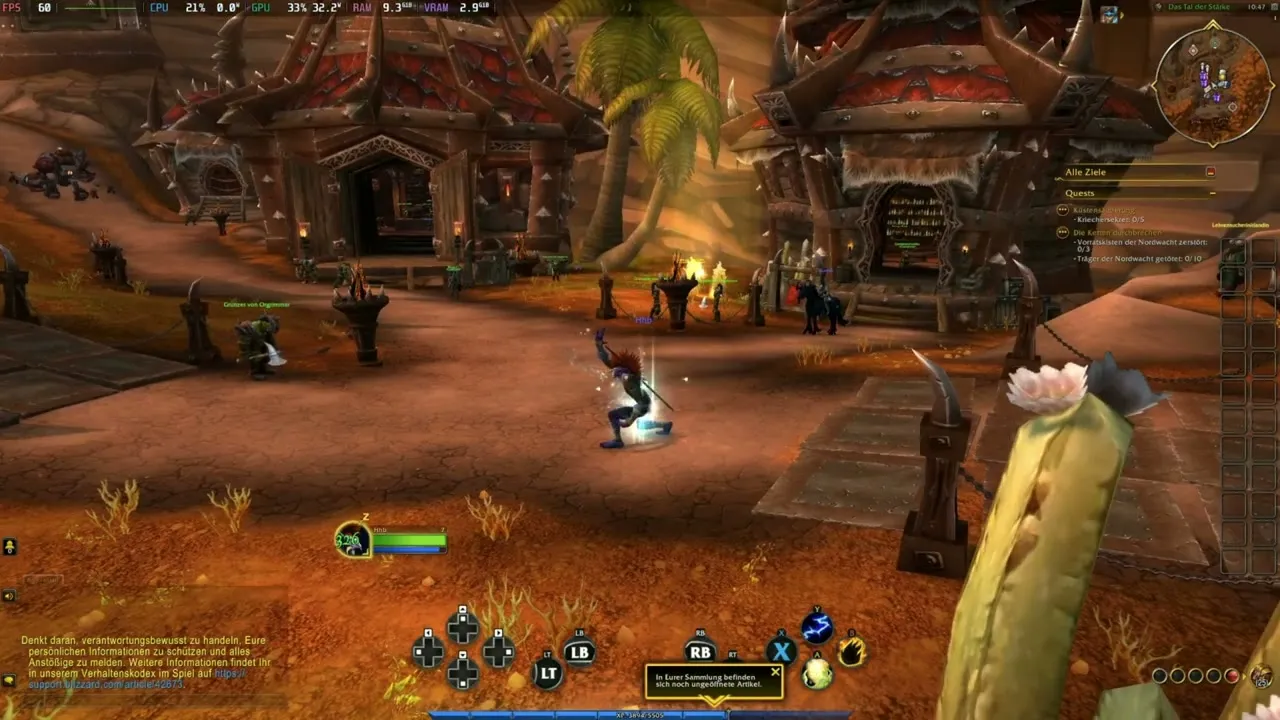
World of Warcraft auf der Steam Machine – das klingt erst mal nach einem Traum. Mit World of Warcraft Forever wird das Ganze deutlich einfacher, vor allem bei der Controller-Steuerung. Wer aber nicht warten will und das ganz normale WoW auf der Steam Machine zocken möchte, bekommt hier die komplette Anleitung: Battle.net installieren, WoW installieren, das Add-on ConsolePort einrichten – und am Ende alles bequem mit PlayStation-5-, Xbox- oder Steam-Controller spielen.
Vorbereitung: Desktop-Modus, Maus und Tastatur
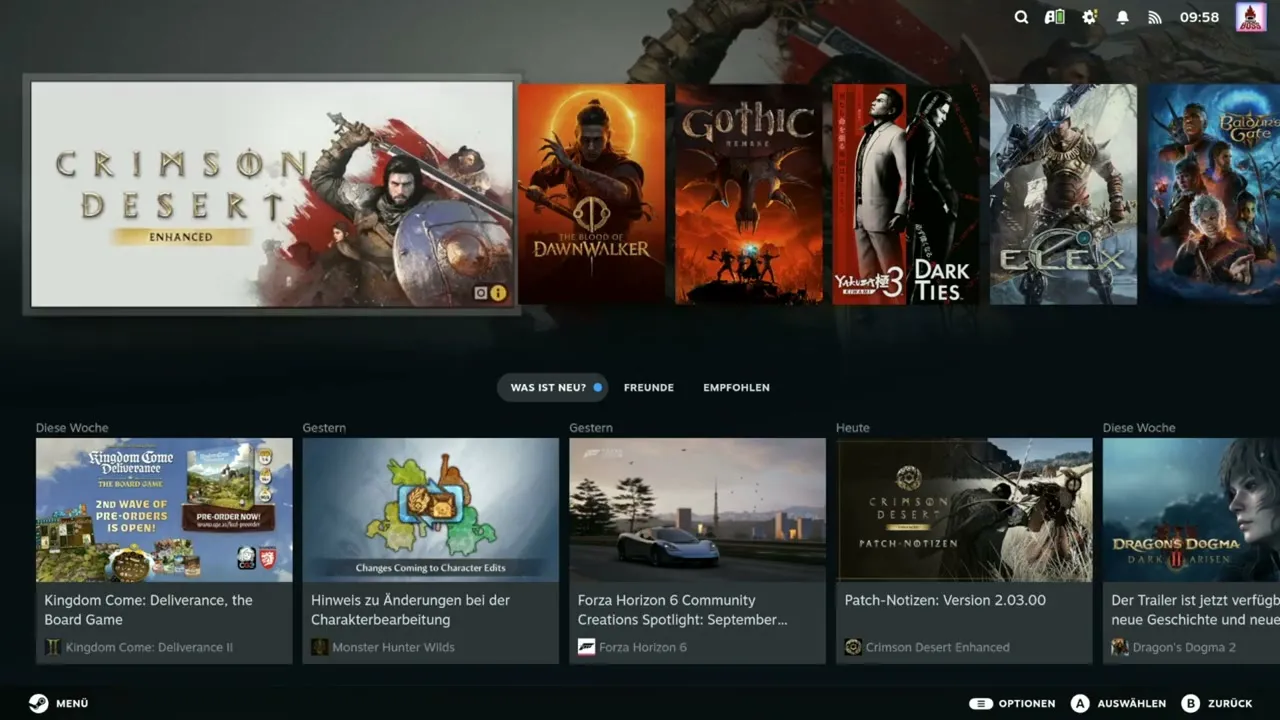
Als Erstes wechselt ihr in den Desktop-Modus. Ich empfehle euch dringend, Maus und Tastatur anzuschließen. Theoretisch geht alles auch mit dem Controller, indem ihr per Steam-Taste + X immer wieder die Bildschirmtastatur öffnet – das ist aber deutlich mühsamer.
Mein zweiter Tipp: Erledigt die komplette Ersteinrichtung im Desktop-Modus. Also nicht nur installieren, sondern auch einmal alles starten, die Add-ons kontrollieren und die Steuerung einrichten. Sonst wechselt ihr ständig hin und her, und das macht die Sache unnötig kompliziert.
Schritt 1: Battle.net herunterladen
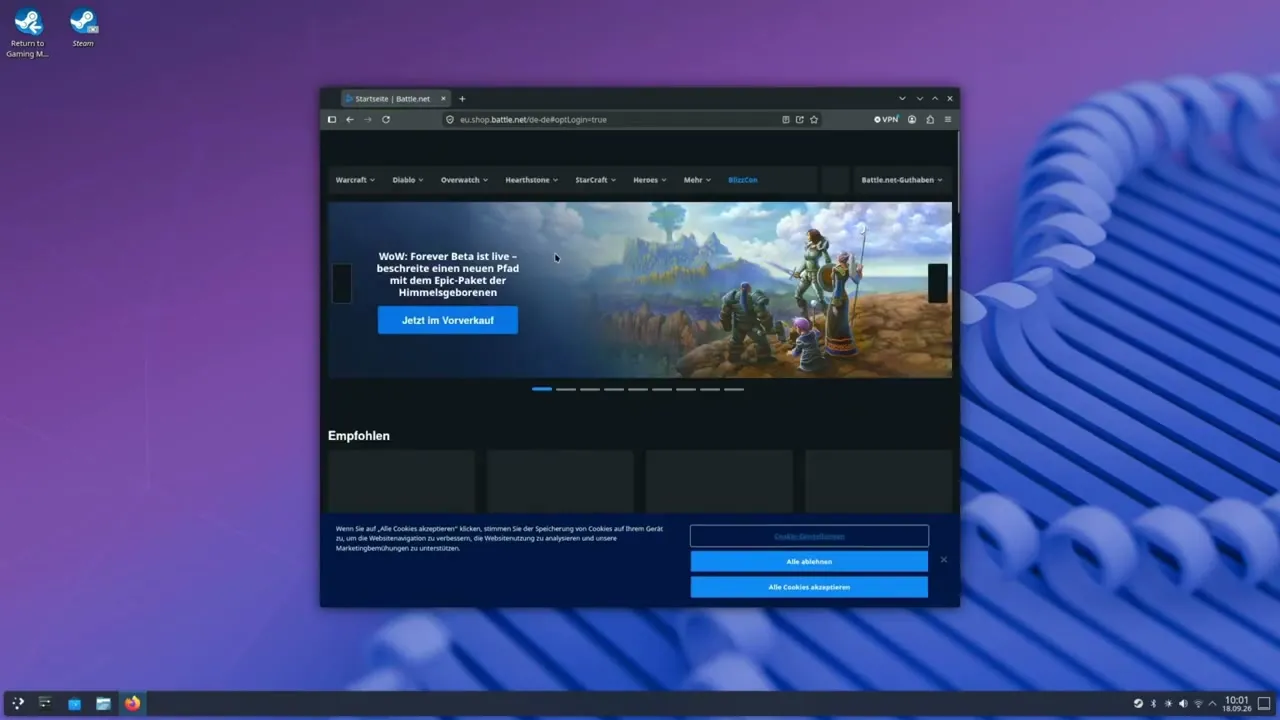
Ihr braucht einen Browser. Das Firefox-Symbol in der Leiste ist zunächst nur eine Verknüpfung – klickt ihr darauf, wird Firefox installiert. Danach öffnet ihr den Browser, ruft battle.net auf, wählt die Desktop-App und startet den Download. Die Datei landet im Downloads-Ordner.
Schritt 2: Installer zu Steam hinzufügen
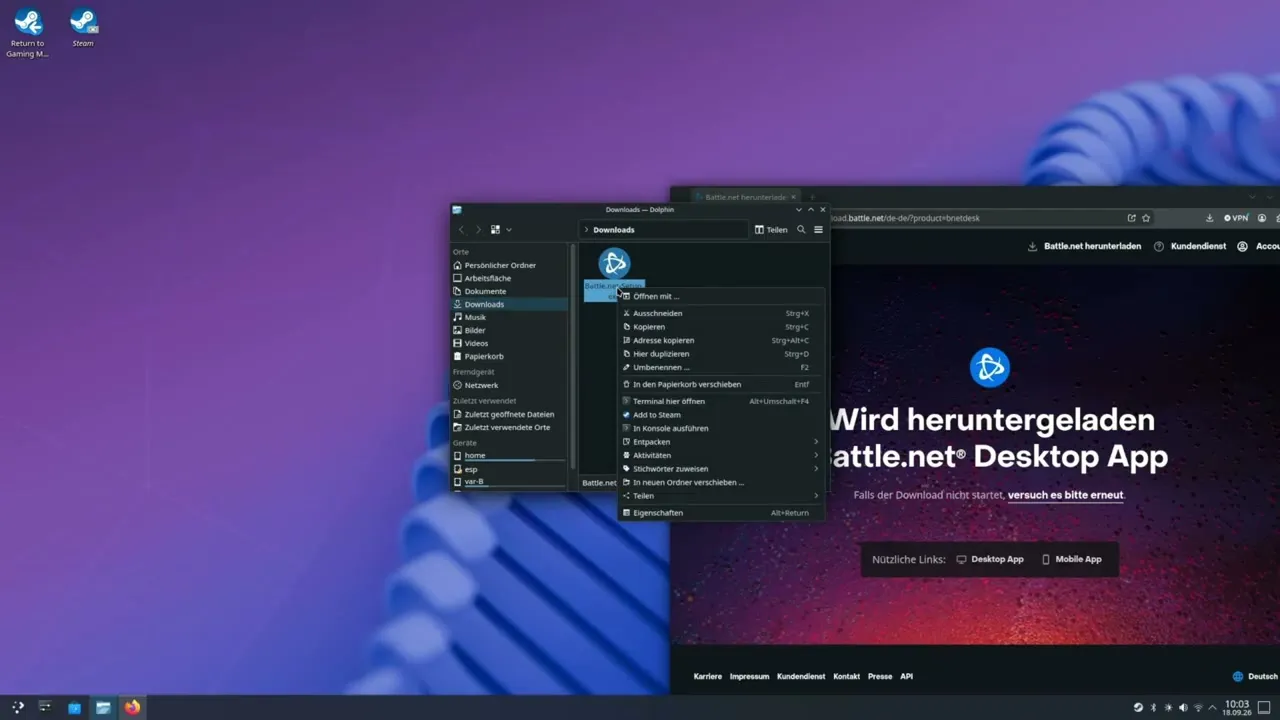
Wichtig: Ein Doppelklick auf die Datei funktioniert nicht. Macht stattdessen einen Rechtsklick → „Add to Steam". Danach öffnet ihr Steam (wenn euch der Big-Picture-Modus stört, könnt ihr ihn verlassen), geht in die Bibliothek und sucht dort nach Battle.net.
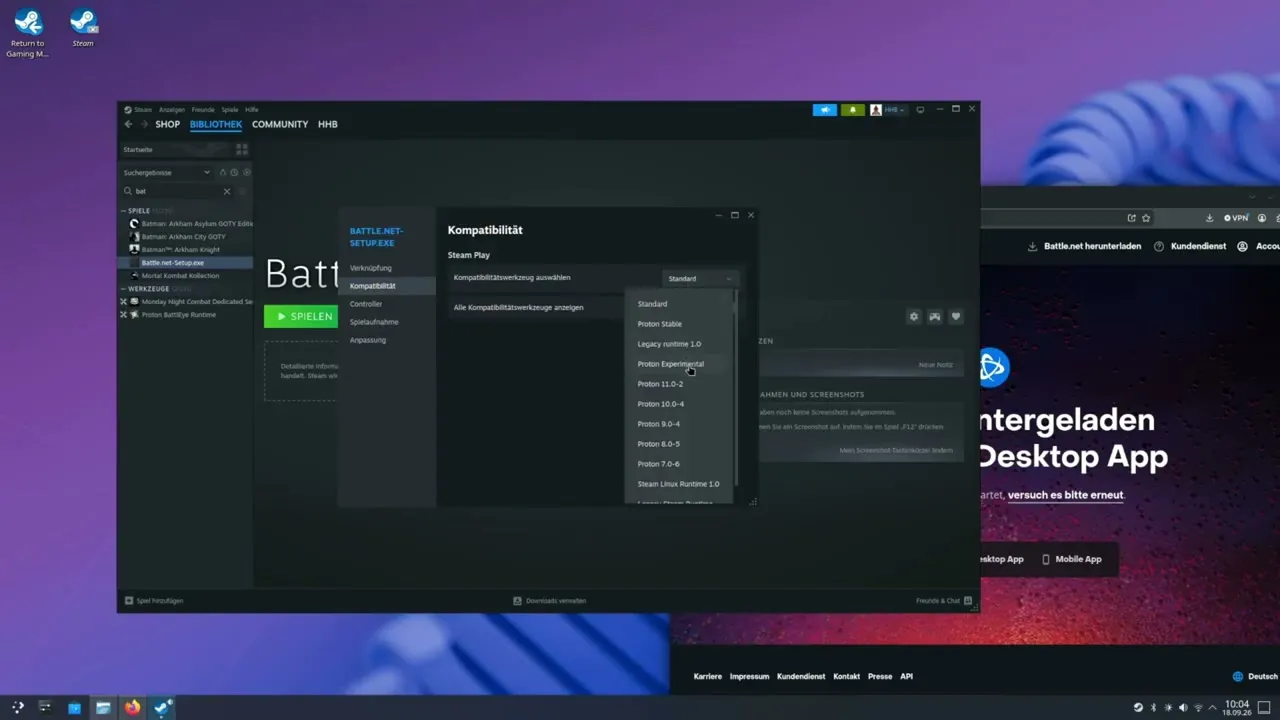
Jetzt bitte noch nicht auf „Spielen" drücken – das klappt so nicht. Geht stattdessen auf das Zahnrad → Eigenschaften → Kompatibilität und wählt als Kompatibilitätswerkzeug Proton Experimental. Erst danach startet ihr die Installation.
Schritt 3: Installationspfad clever wählen
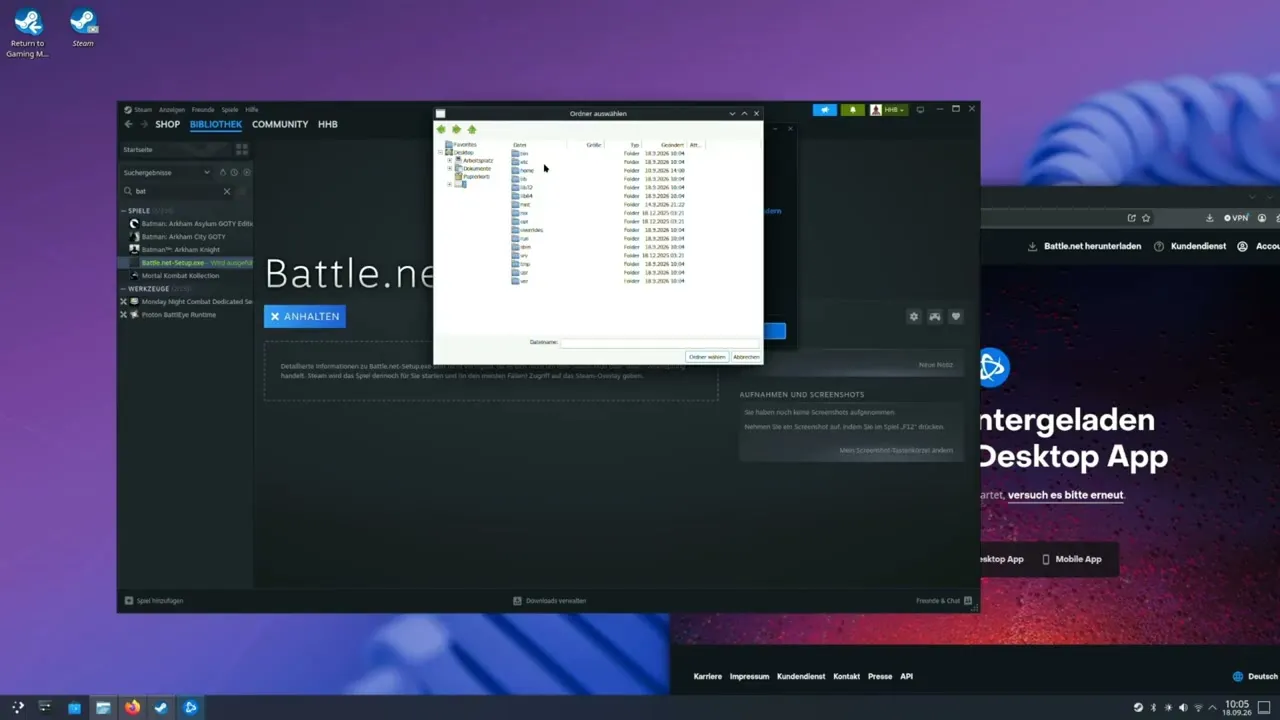
Unter Linux ist die Ordnerstruktur ungewohnt, wenn man von Windows kommt – manche Dateien findet man später einfach nicht wieder. Deshalb ändert den Pfad: Klickt auf das Schrägstrich-Symbol, dann auf Home → Deck → Downloads. Dort landet alles gesammelt an einer Stelle, und ihr findet später auch eure Add-ons sofort wieder.
Schritt 4: Den richtigen Launcher zu Steam hinzufügen
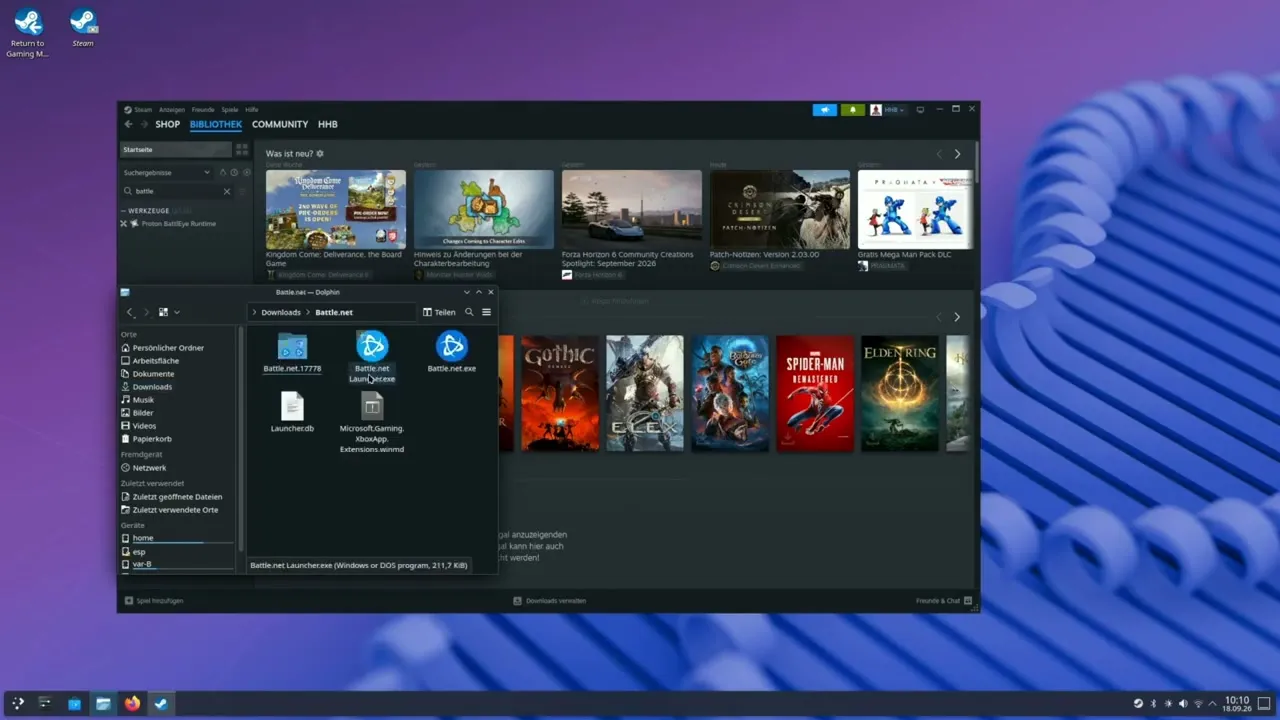
Nach der Installation schließt ihr Battle.net zunächst und drückt in Steam auf Anhalten. Danach entfernt ihr den Eintrag per Rechtsklick über „Steamfremdes Spiel aus Bibliothek entfernen" – das war nur die Installationsdatei, die braucht ihr nicht mehr.
Jetzt geht ihr in den Downloads-Ordner, öffnet den neuen Battle.net-Ordner und macht bei der Launcher-Datei wieder Rechtsklick → „Add to Steam". Benennt den Eintrag in „Battle.net" um und stellt unter Kompatibilität erneut Proton Experimental ein. Über „Anpassung" könnt ihr noch Hauptkapsel und Hintergrundbild hinterlegen, damit es später schick aussieht.
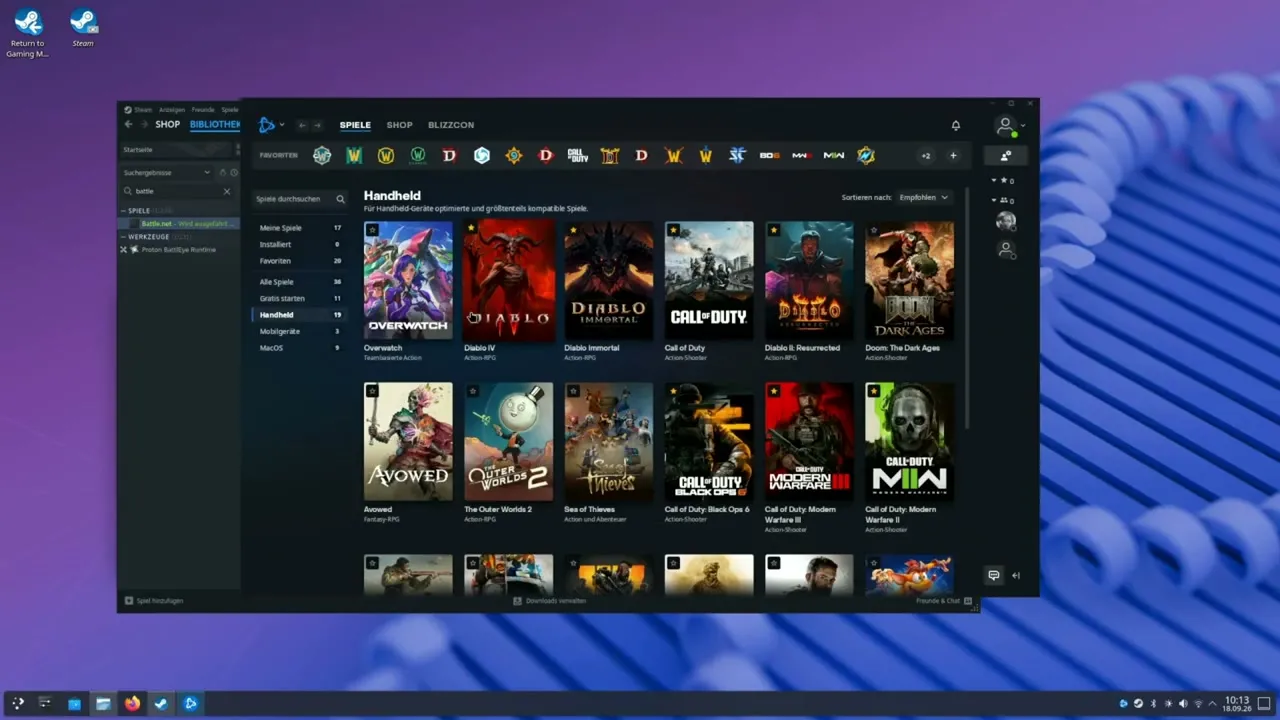
Startet ihr jetzt den Launcher, könnt ihr euch einloggen. Praktischer Hinweis für die Tastatur: Das @-Zeichen erzeugt ihr mit AltGr + Q. Klappt das nicht, schreibt es im Browser und kopiert es von dort.
Schritt 5: World of Warcraft installieren
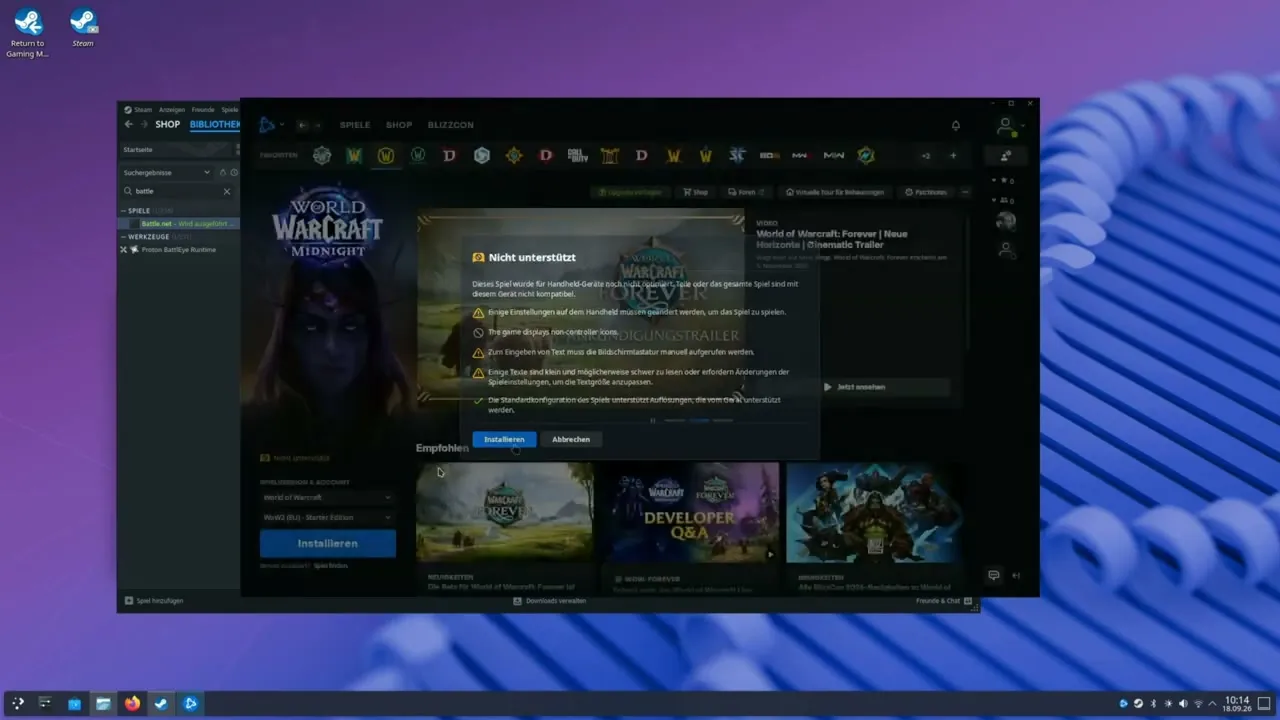
Aus dem Launcher könnt ihr jetzt jedes Spiel installieren – Diablo 4, Diablo 2, Warcraft 3 oder eben World of Warcraft (Retail oder Classic, ganz wie ihr wollt). Wählt beim Installationspfad wieder Home → Deck → Downloads → Battlenet, damit alles beisammen bleibt. Der Launcher legt automatisch einen Unterordner an.
Wichtiger Tipp für den Download: Stellt sicher, dass die Steam Machine währenddessen nicht in den Energiesparmodus geht – sonst bricht der Download ab. Geht dazu in die Einstellungen, sucht nach „Energie" und passt die Energieverwaltung entsprechend an.
Startet WoW anschließend einmal, damit alle Ordner – inklusive Interface/AddOns – angelegt werden. Danach könnt ihr das Spiel wieder beenden.
Schritt 6: ConsolePort für die Controller-Steuerung
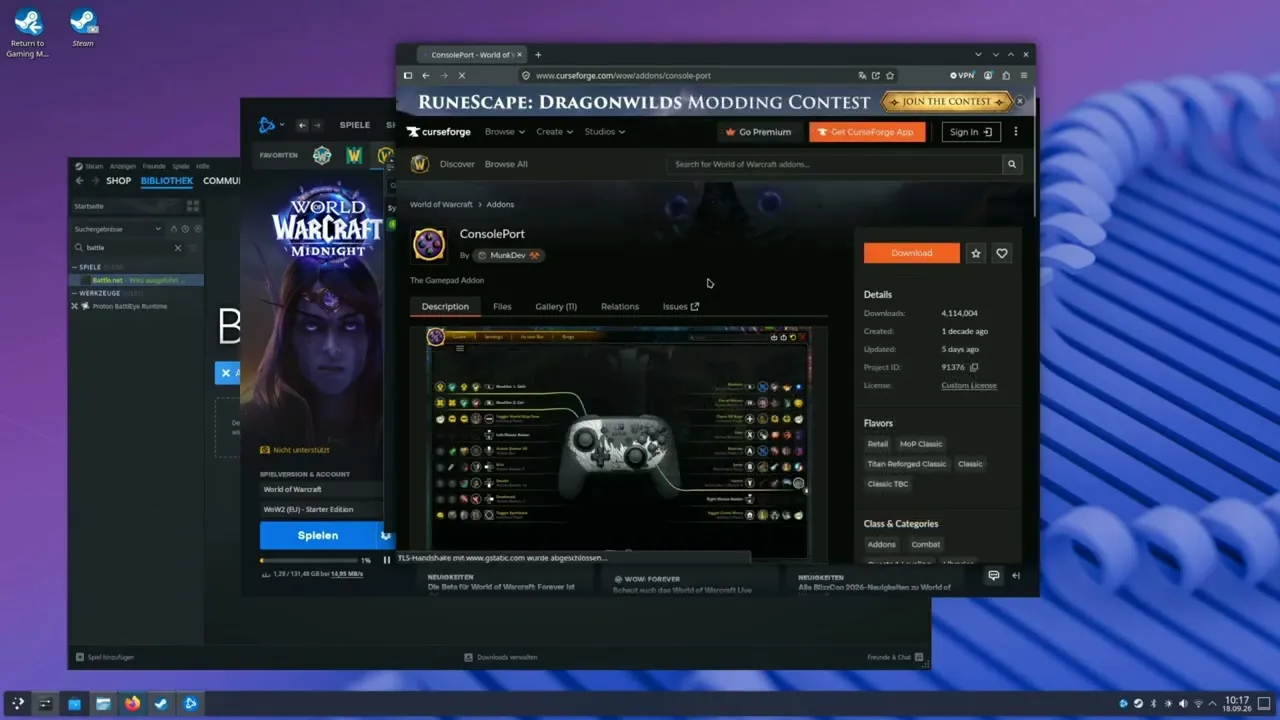
Damit sich WoW mit dem Controller spielen lässt, braucht ihr das Add-on ConsolePort. Ihr bekommt es bei CurseForge – entweder manuell über die Webseite (einfach die neueste Version herunterladen) oder komfortabler über die CurseForge-App, die das Add-on auch automatisch aktualisiert.
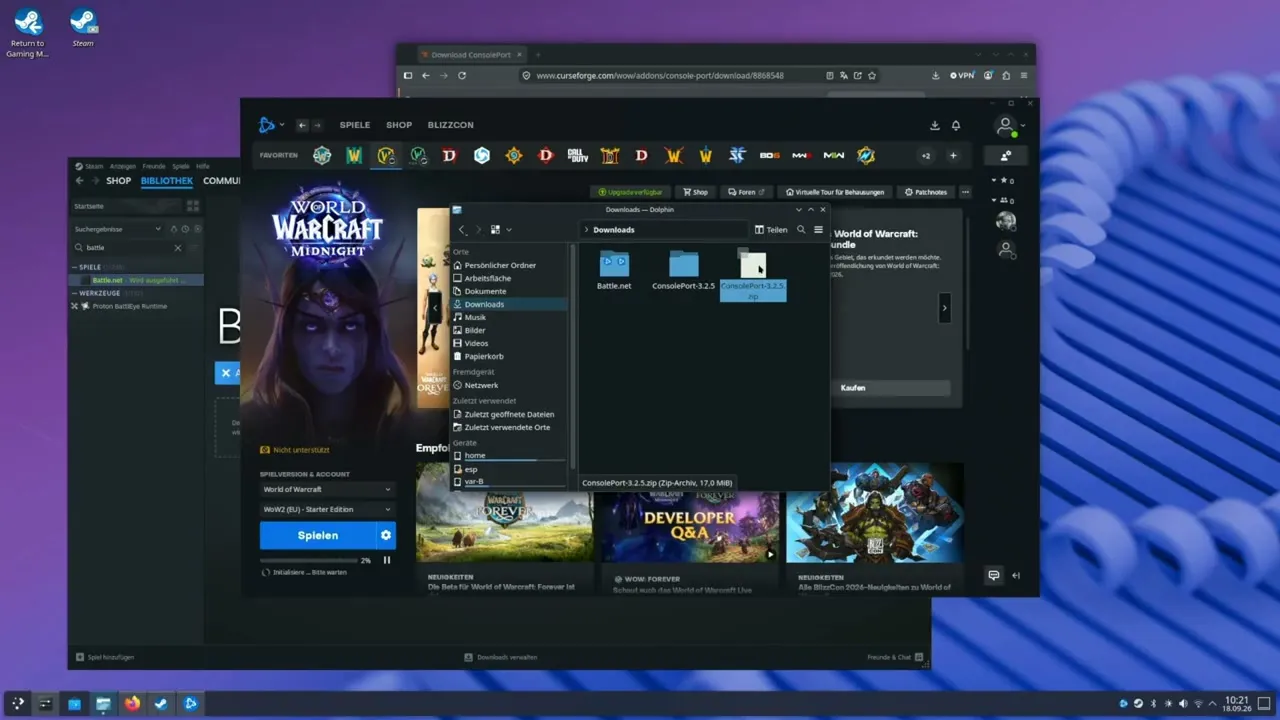
Entpackt das Archiv und kopiert den Inhalt an die richtige Stelle: Battlenet → World of Warcraft → _retail_ → Interface → AddOns. Wichtig – und das ist der Punkt, an dem es bei mir zuerst nicht funktioniert hat: Es müssen die Dateien aus dem entpackten Ordner in den AddOns-Ordner, nicht die ZIP-Datei und nicht der Ordner mit falscher Verschachtelung.
Schritt 7: ConsolePort einrichten
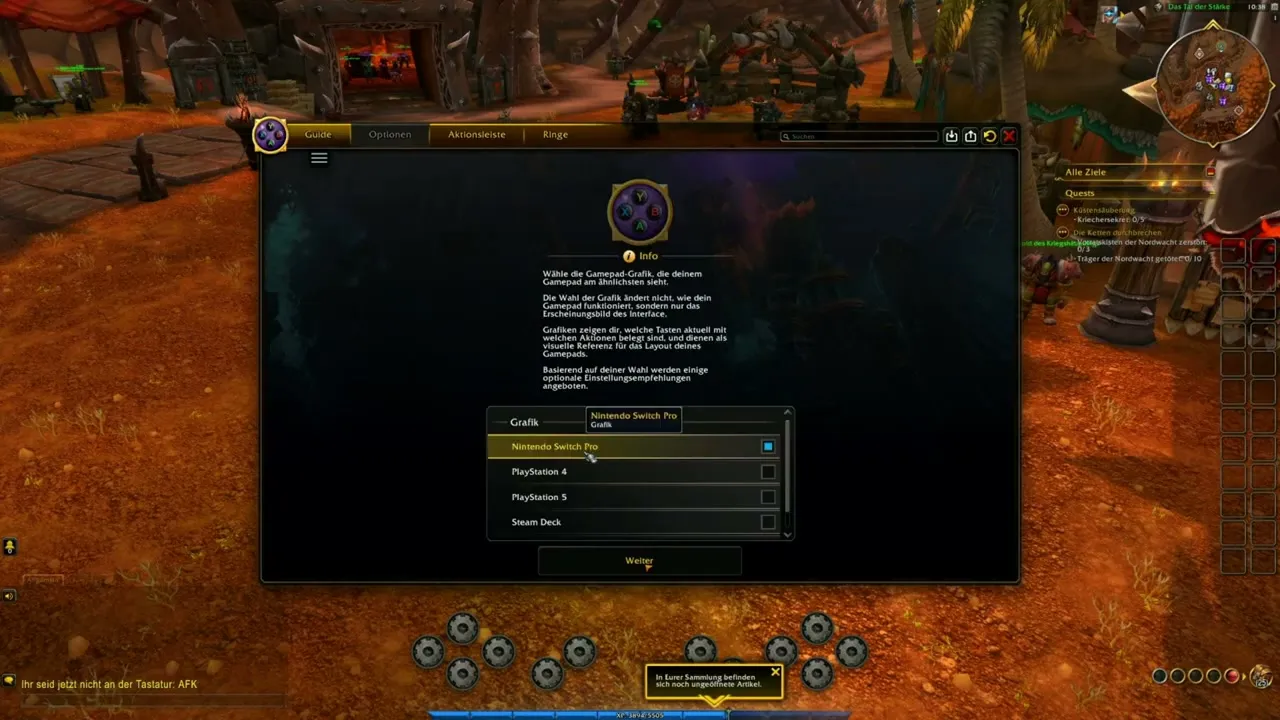
Startet WoW erneut. Sobald ihr in den Charakter geht, landet ihr im Einrichtungsmenü von ConsolePort. Auch das erledigt ihr am besten noch mit Maus und Tastatur. Dort wählt ihr zunächst den Tastenstil – also ob die Symbole wie beim Xbox-Controller, beim PlayStation-5-Controller oder beim Steam Controller aussehen sollen.
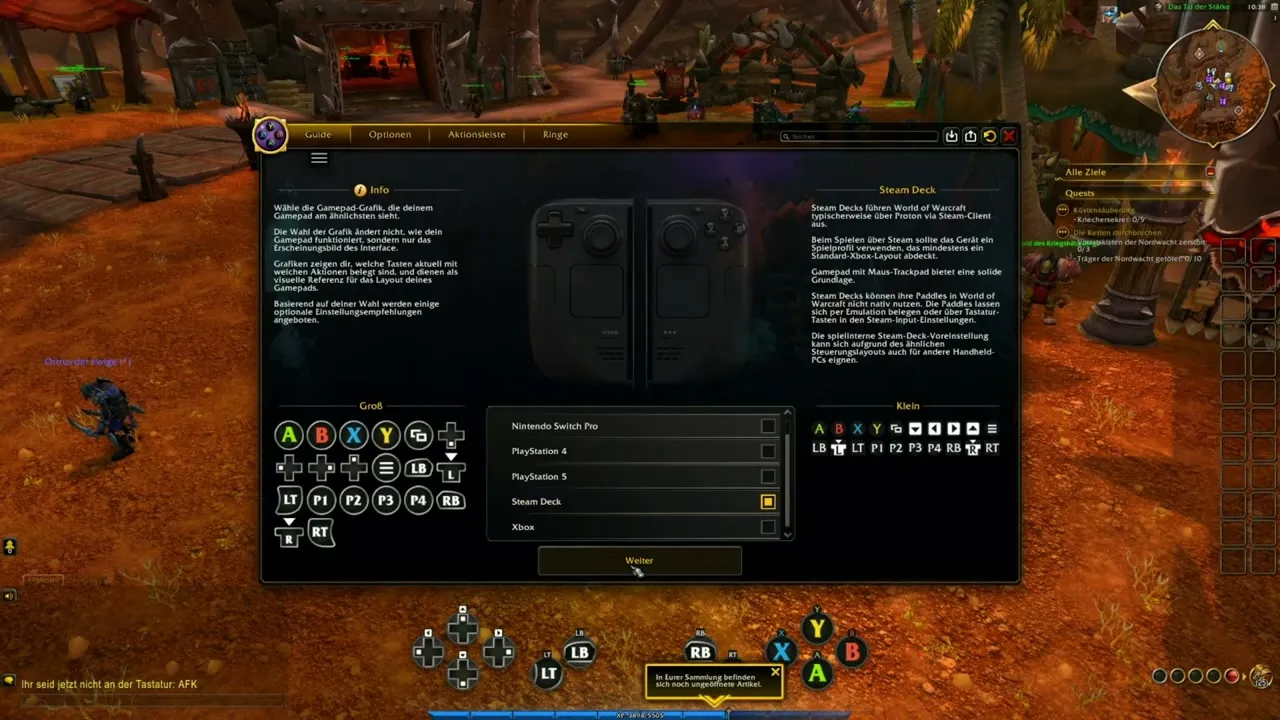
Danach folgen die Modifikatoren – hier gibt es Empfehlungen und einen Standard, ihr könnt euch aber frei durchklicken. In den Einstellungen belegt ihr anschließend weitere Tasten und Menüs, passt Größe und Position der Elemente an und legt zusätzliche Hotkeys fest. Das Add-on ist wirklich fantastisch: Grenzen gibt es hier praktisch keine.
Schritt 8: WoW direkt im Gaming-Modus starten
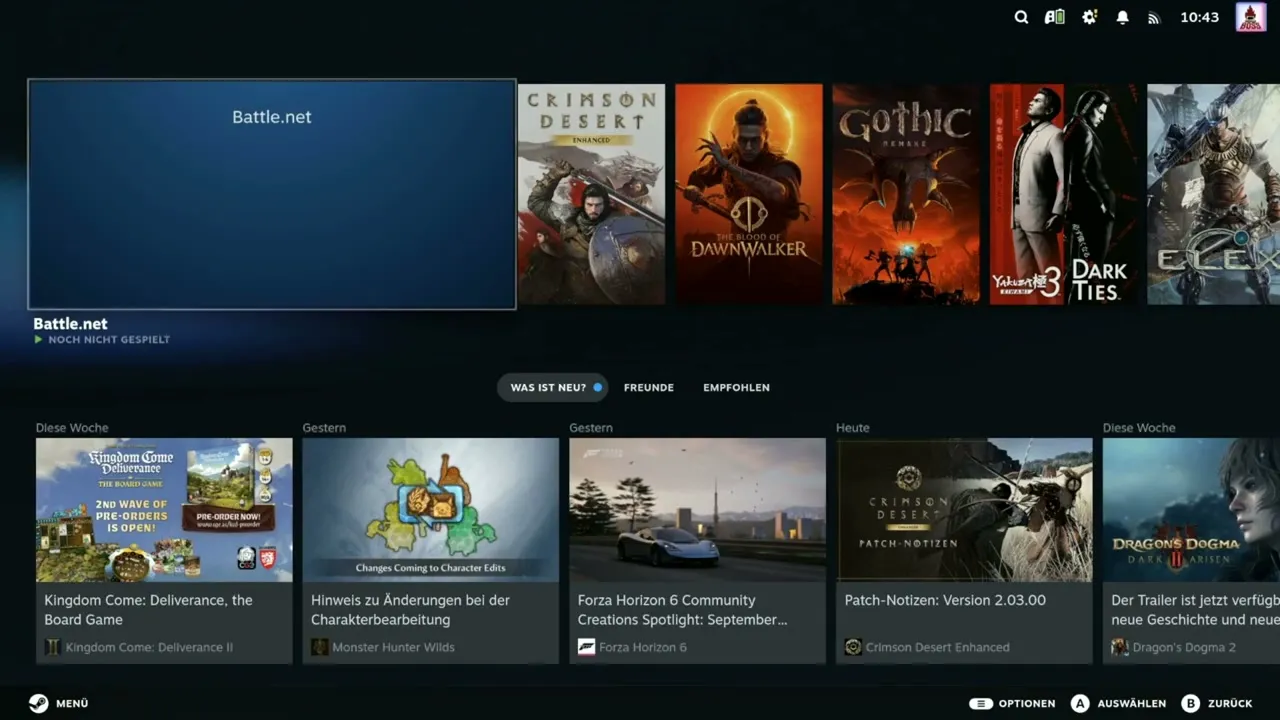
Damit ihr später nicht jedes Mal über Battle.net gehen müsst, fügt ihr auch WoW selbst zu Steam hinzu: Hauptverzeichnis öffnen (Battlenet → World of Warcraft), Launcher-Datei per Rechtsklick → „Add to Steam". Anschließend in Steam den Namen anpassen, unter Kompatibilität wieder Proton Experimental wählen und optional die Bilder hinterlegen.
Zurück im Gaming-Modus findet ihr beide Einträge. Startet ihr WoW, läuft Battle.net automatisch im Hintergrund mit und aktualisiert sich bei Bedarf. Falls ihr zwischendurch doch mal einen Mauszeiger braucht: Über die Drei-Punkte-Taste und das rechte Trackpad bedient ihr alles bequem – selbst kleine Fenster im Hintergrund.
Und so läuft es
Im Spiel funktioniert dann alles einwandfrei: Ihr bedient WoW komplett mit dem Controller und habt zusätzlich die Steam-Menüs und Einstellungsmöglichkeiten. Nur bei der Charakterauswahl musste ich noch einmal kurz auf Trackpad und Hotkey ausweichen. Bei den Grafikeinstellungen dürft ihr übrigens großzügig sein – da könnt ihr praktisch aufs Maximum gehen.
Rechnet damit, dass ihr bei der Steuerung noch Feintuning betreibt: Jeder legt seine Hotkeys anders. Wenn das einmal sitzt, macht WoW auf der Steam Machine richtig Spaß. Und sobald World of Warcraft Forever da ist, fällt der Umweg über das Add-on weg.
Zockt ihr WoW schon auf der Steam Machine oder dem Steam Deck – und wie habt ihr eure Tasten belegt?
Diese Seite kann Affiliate-Links enthalten. Sofern du über einen Affiliate-Link etwas kaufst, bekomme ich eine kleine Provision. Dabei entstehen dir keinerlei Mehrkosten.